PROENV
Proenv – это инструмент командной строки, который устанавливает указатели на исполняемые файлы СУБД OpenEdge и рабочий каталог Proenv. С его помощью можно вызывать утилиты и команды администрирования OpenEdge.
В первую очередь вы должны знать, как стартовать Proenv. Следующая таблица объясняет, как стартовать Proenv в операционных системах Windows и UNIX.
|
Операционная система |
Шаги для старта |
| Windows | Start -> All Programs -> Progress -> OpenEdge > Proenv |
| UNIX | В командной строке выполните:
[DLC]/bin/proenv |
В момент старта Proenv выполняет следующие операции:
- Устанавливает значение по умолчанию для переменной среды окружения DLC, указывая на инсталляционный каталог OpenEdge.
- Устанавливает рабочий каталог Proenv по умолчанию.
- Добавляет переменную среды окружения DLC ($DLC в UNIX и %DLC% в Windows) в переменную среды окружения PATH.
В следующей таблице показаны каталоги по умолчанию для Windows и UNIX:
Таблица 3 Каталоги по умолчанию для Windows
| Операционная система |
Каталог по умолчанию DLC |
Рабочий каталог Proenv |
| Windows | C:\Progress\OpenEdge | C:\OpenEdge\WRK |
| UNIX | /usr/dlc | /usr/wrk |
При использовании Proenv вы должны помнить о рабочем каталоге, так как все создаваемые вами файлы, в том числе файлы базы данных будут создаваться в нём. Вы можете изменить рабочий каталог на любой каталог на ваш выбор командой cd. Пример:
cd C:\OpenEdge\WRK\DBA\Demos
В командной строке Proenv можно исполнять все предоставляемые СУБД OpenEdge утилиты и команды. Некоторые из них в качестве примера приведены в следующей таблице.
|
Утилита |
Назначение |
| PRODB | Создание новой базы данных. |
| PROCOPY | Копирование существующей базы данных в новую базу данных. |
| PRODEL | Удаление базы данных. |
| PROSERVE | Старт базы данных. |
| PROSHUT | Останов базы данных. |
| PROMON | Просмотр статистики работающей базы данных. |
| PROBKUP | Резервное копирование базы данных. |
| PROREST | Восстановление базы данных из резервной копии. |
| PROSTRCT | · Создание, восстановление или мониторинг базы данных.
· Предварительное выделение пространства для базы данных. · Управление и анализ физических атрибутов базы данных. |
| PROUTIL | Управление и тюнинг базы данных. |
Следующие шаги показывают, как запустить Proenv, изменить рабочий каталог и как создать базу данных. Мы запустим Proenv в Windows и создадим базу данных с именем test, которая будет копией стандартной тестовой базы данных sports2000.
1. Выберем Start -> All Programs -> Progress -> OpenEdge 11.6 -> Proenv
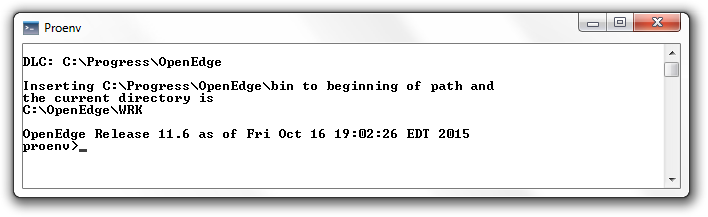
2. Затем, используя команду prodb, создадим базу данных test в каталоге Demos. Эта тестовая база данных будет копией базы данных Sportsdb. Подробнее о команде PRODB вы узнаете на третьем уроке «Создание баз данных».
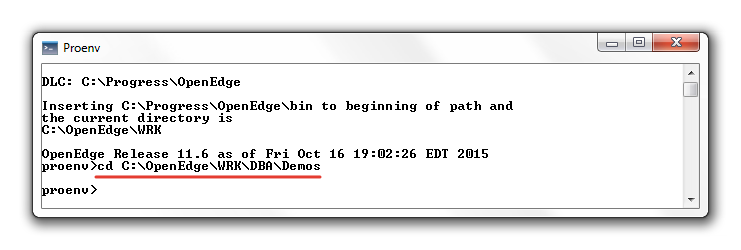
3. Для перехода в каталог Demos выполним в Proenv команду:
cd C:\OpenEdge\WRK\DBA\Demos
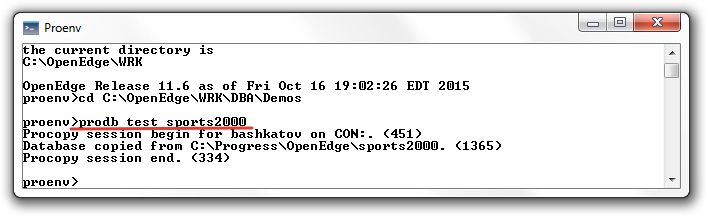
4. Для создания базы данных в текущем каталоге (Demos) выполним:
prodb test sports2000
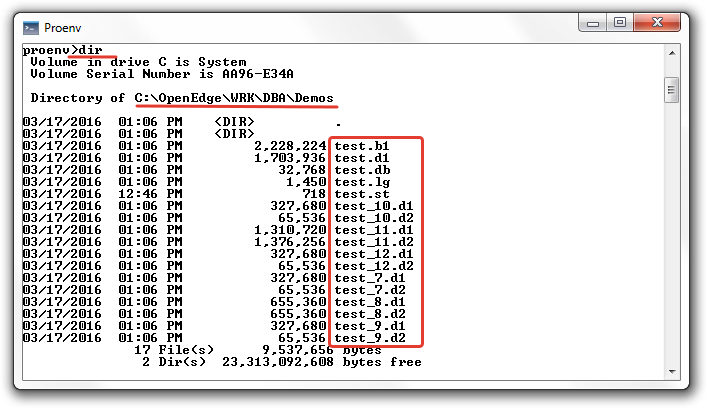
5. Чтобы посмотреть, какие файлы были созданы в каталоге Demos, выполните команду dir.