Часть 1. Создание процедурного файла и добавление ABL-кода
В той части упражнения вы создадите файл процедуры ABL, который будет вызван клиентской процедурой для подключения к базе данных, что позволит выполнить ABL-код на стороне сервера, который обращается к базе данных. Обычно серверный ABL-код выполняется на сервере приложений, который имеет подключение к базе данных, но в среде Developer Studio при выполнении кода необходимо явно подключиться к базе данных.
- В Project Explorer перейдите в каталог src проекта Server.
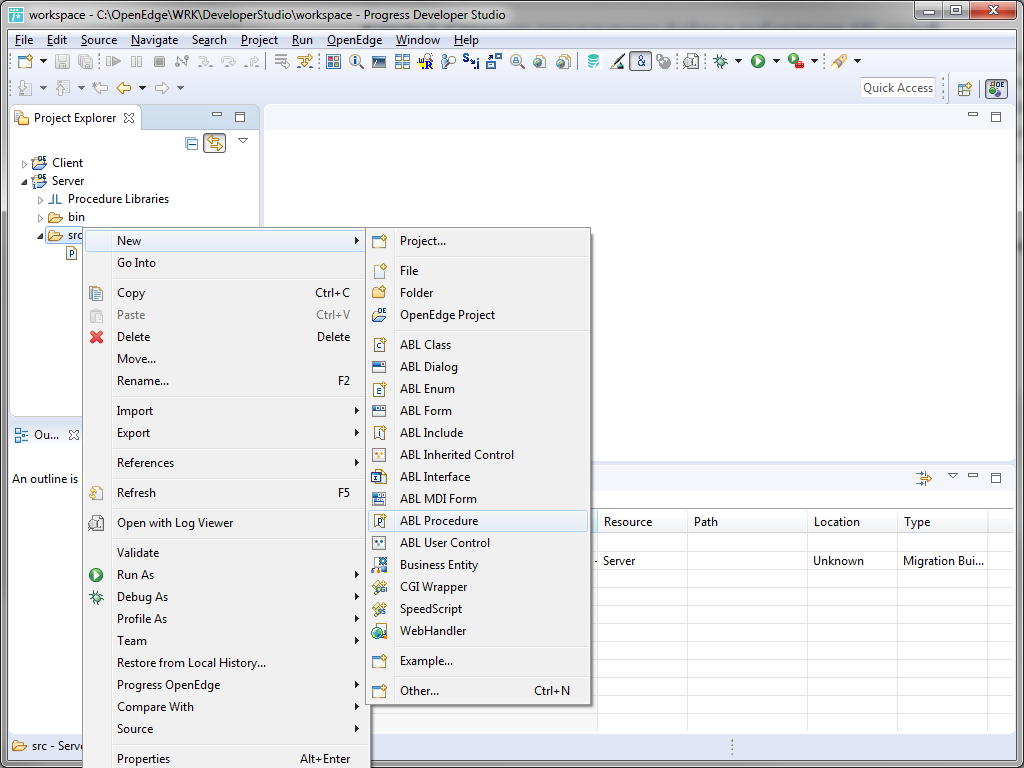
- Щёлкните правой кнопкой мыши по каталоге src и выберите пункт меню New > ABL Procedure.
- В окне New ABL Procedure введите имя файла connect.p.
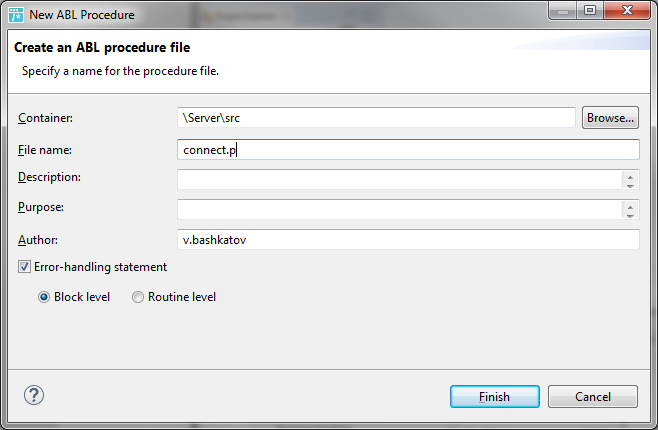
- Введите прочую информацию для описания процедуры. Эта процедура будет использоваться для подключения к базе данных sports
- Щёлкните по кнопке Finish. Новый файл процедуры будет создан и открыт в редакторе OpenEdge.
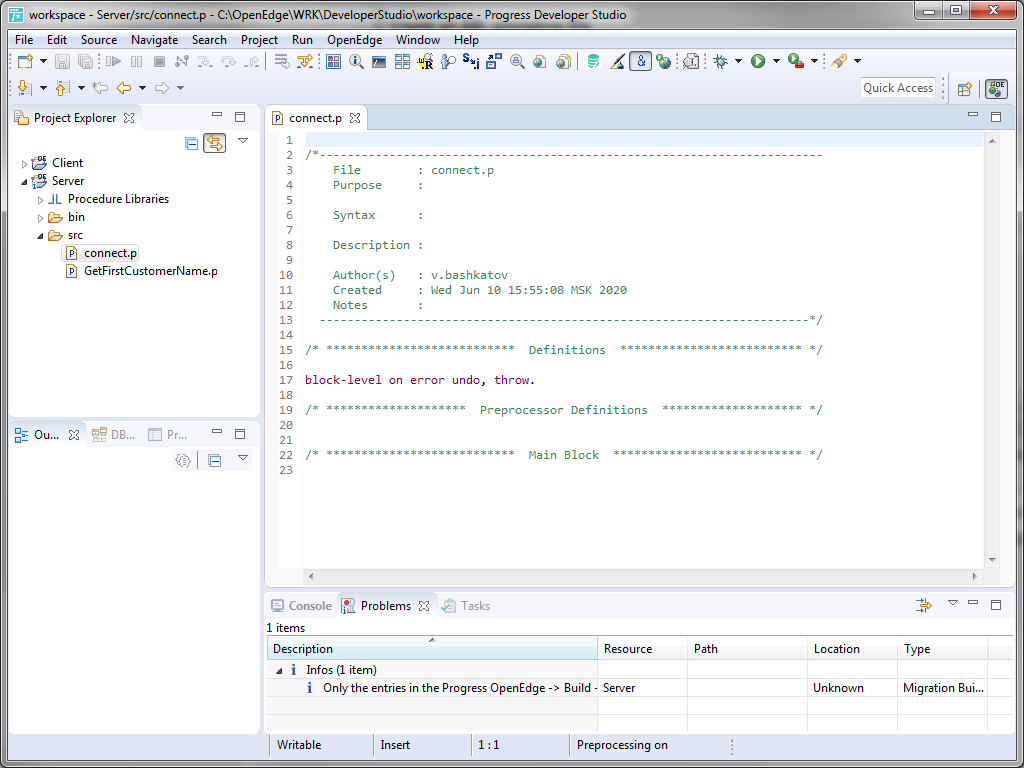
- В секции описания определений поместите курсор после оператора block-level.
- Если во время ввода ключевого слова ABL вы нажмёте пробел, то редактор автоматически допишет ключевое слово за вас. Например, если ввести def и нажать пробел, редактор допишет слово до define. Это потому, что ранее в настройках редактора вы установили флаг expand keywords. Введите следующий код:
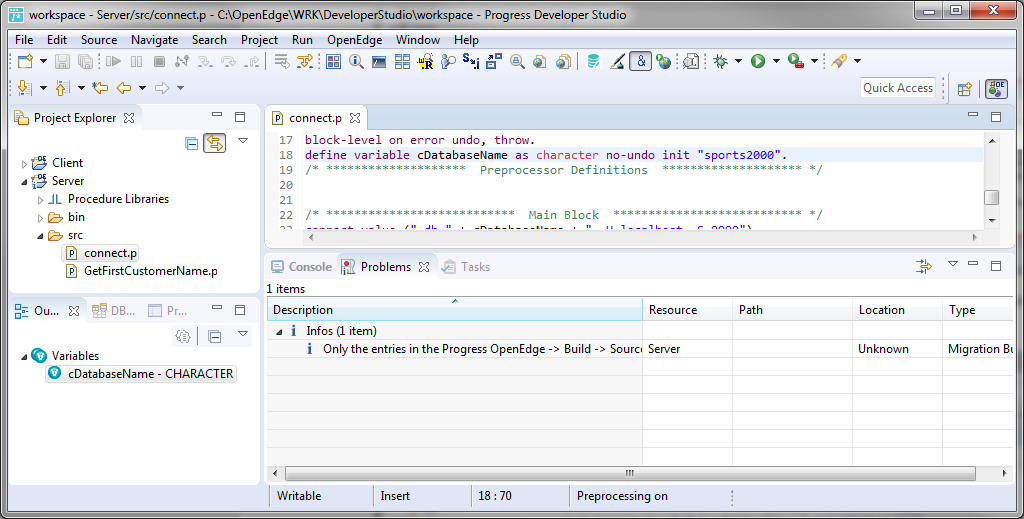
define variable cDatabaseName as character no-undo init "sports2000".
Обратите внимание, что по умолчанию ключевые ABL-слова define, variable, as, no-undo и init отображаются в темно-бордовом цвете. Вы можете изменить цвета по умолчанию для редактора в настройках рабочего пространства. Кроме того, примитивные типы данных ABL имеют красный цвет, а sports2000 в кавычках синий цвет. Все числовые и символьные константы отображаются синим цветом. И наконец, имя переменной cDatabaseName имеет черный цвет. Поскольку тип данных для переменной является символьным, то её начальное значение должно быть указано в виде символьной строки в кавычках. Оператор ABL является полным и правильным при условии, что он заканчивается точкой. Если вы не поставите точку в конце оператора, то это приведёт к ошибке компиляции.
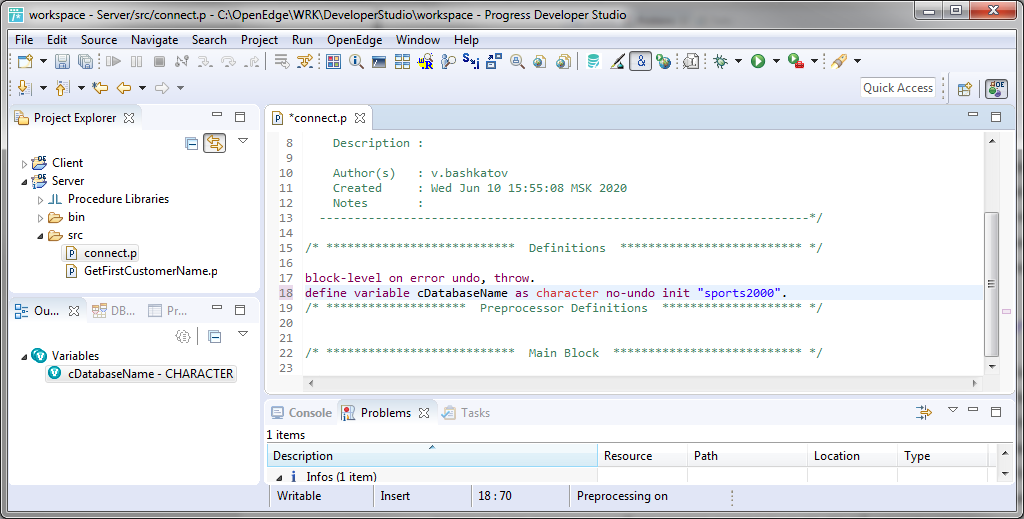
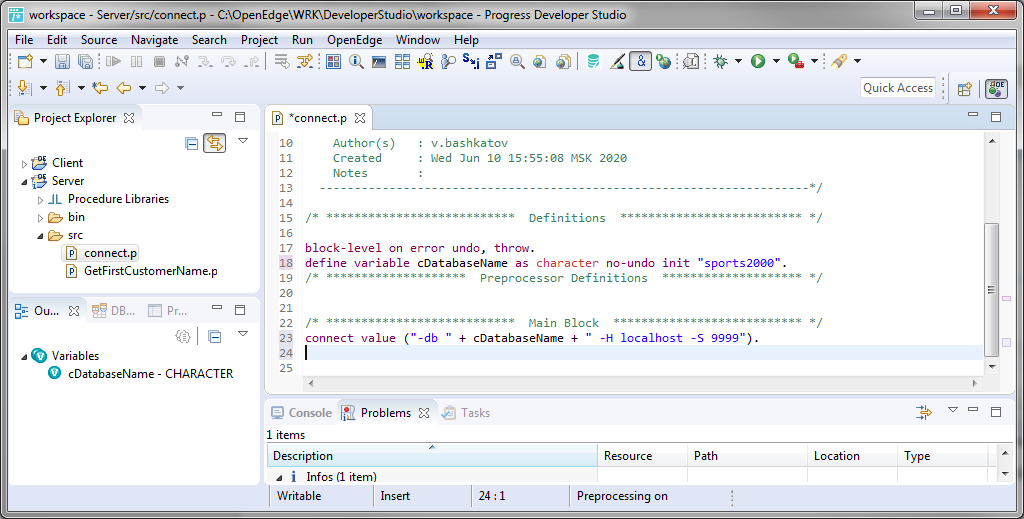
- Поместите курсор в область файла под комментарием Main Block и введите следующий ABL-код:
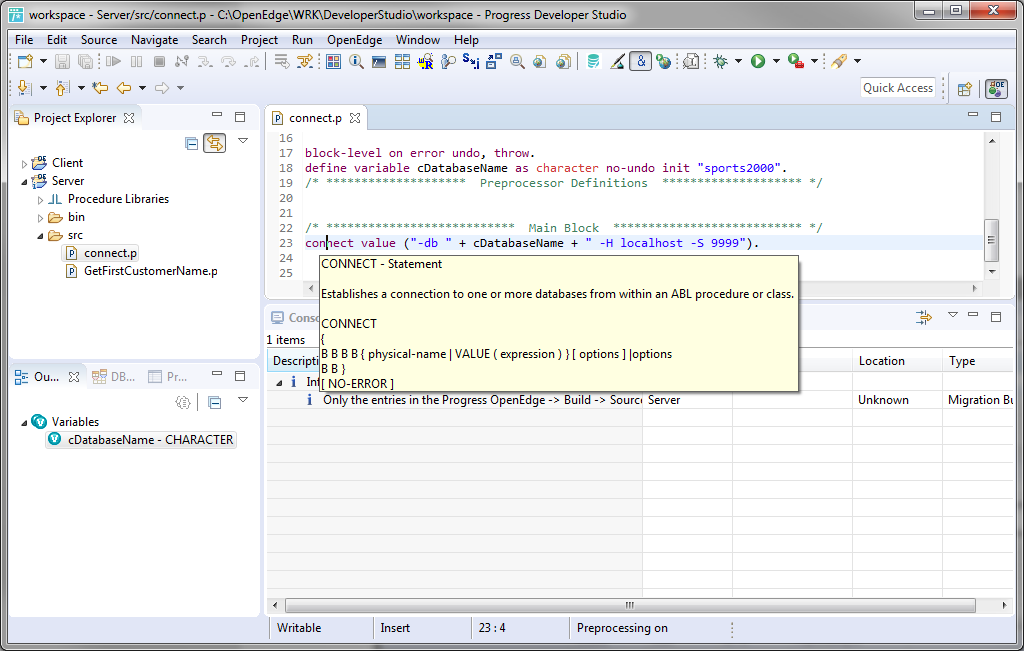
connect value ("-db " + cDatabaseName + " -H localhost -S 9999").Если база данных, стартованная в предыдущем упражнении, использовала другой номер порта, то замените 9999 номером порта, который вы использовали.
- Во время разработки кода может понадобиться закомментировать какие-то его части. Самый простой способ сделать это – поместить курсор на строку, которую вы хотите закомментировать, и щёлкнуть правой кнопкой мыши выбрав пункт меню Source > Toggle Comment.
Закомментируйте последний введённый вами оператор. Он должен стать зелёным.
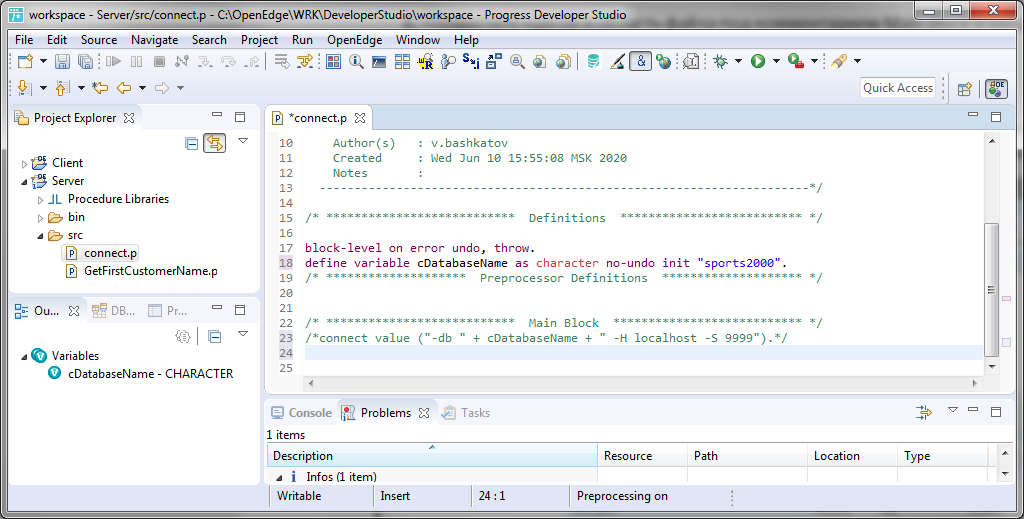
После этого раскомментируйте его, повторив операцию Source > Toggle Comment. - В операторе define, который вы ввели ранее, удалите точку в конце и сохраните файл.
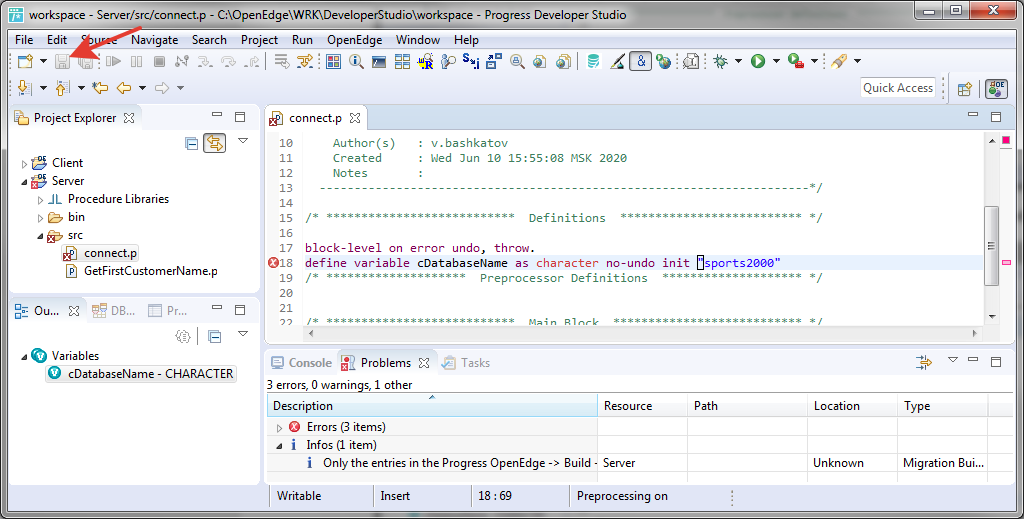
Обратите внимание, что напротив проблемного оператора после попытки компиляции появился красный символ ”X”. Наведите курсор мыши на этот символ, и вы увидите описание ошибки.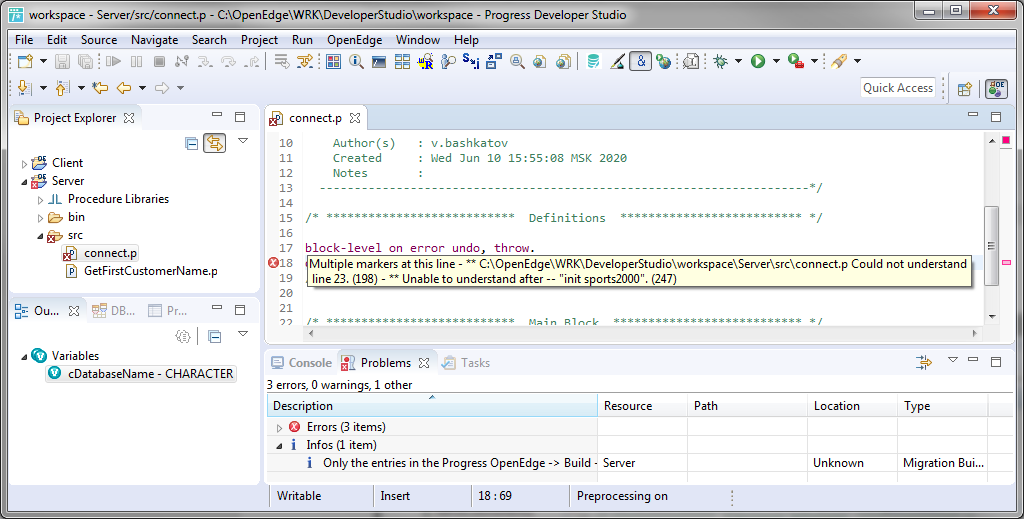
- Закройте процедуру connect.p, щёлкнув кнопку “x” на вкладке открытого файла.
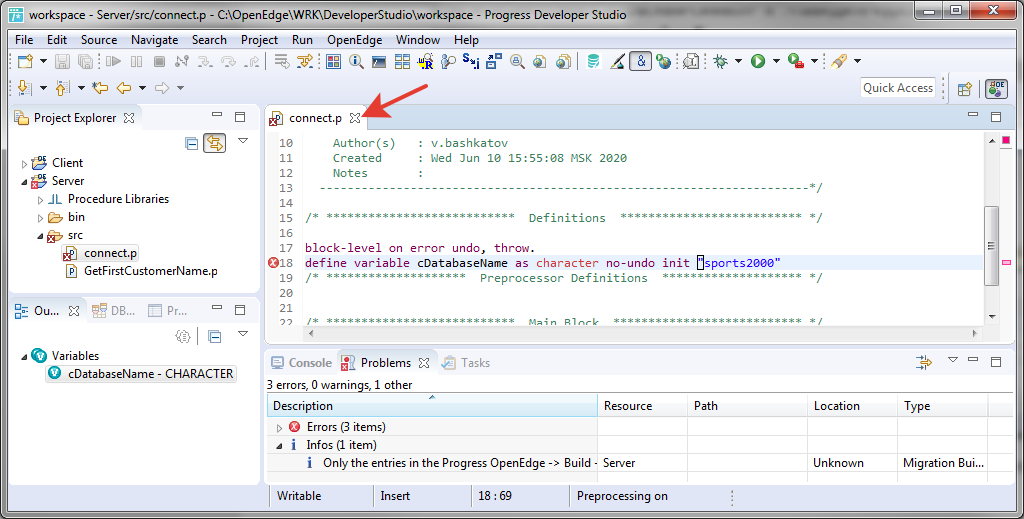
- Дополнительно информация о проблеме отображена на панели Problems
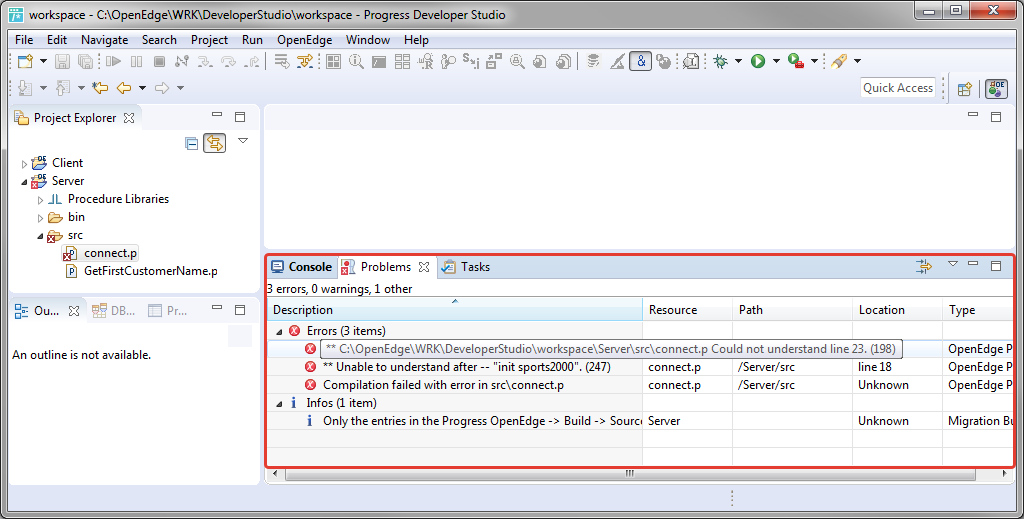
Дважды щёлкните по ошибке компиляции на панели Problems. Файл connect.p откроется в редакторе.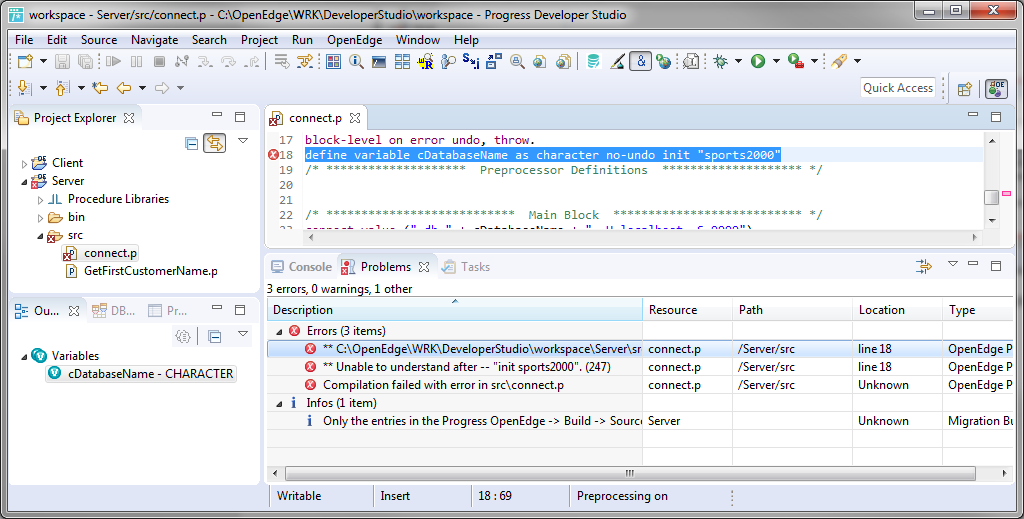
- Исправьте ошибку, добавив точку в конце оператора define. Теперь, когда вы сохраните файл, процедура connect.p должна компилироваться без ошибок.
- Development Studio предоставляет контекстную справку по ключевым словам ABL. Чтобы просмотреть контекстную справку по определенному ключевому слову, наведите указатель мыши на это слово в окне редактора.
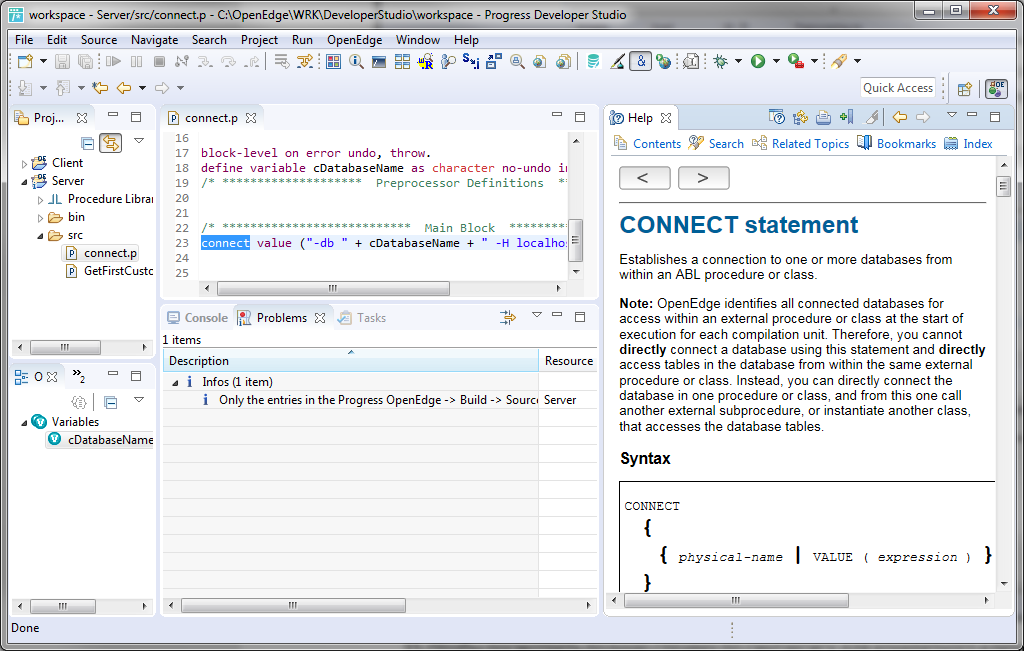
- Чтобы посмотреть полную справку по синтаксису для конкретного ключевого слова, дважды щёлкните по нему в файле, а затем выберите Help > Keyword Help. При этом откроется панель справа, содержащая полный синтаксис ключевого слова.