Developer Studio for OpenEdge добавление в инсталляцию
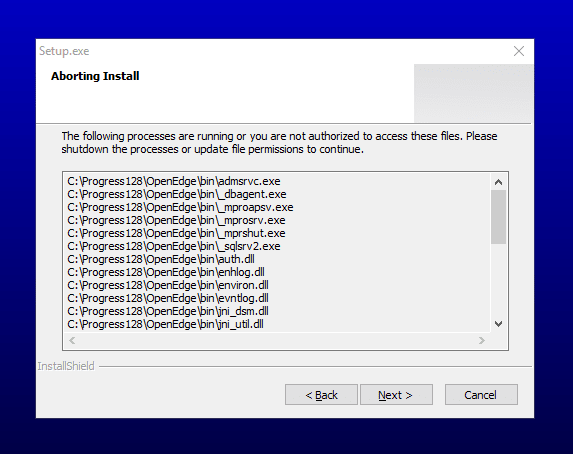
Перед установкой Progress Developer Studio for OpenEdge в качестве дополнительного программного продукта в существующую инсталляцию OpenEdge необходимо остановить все активные процессы Progress на целевой машине, включая админсервер, OEM, базы данных и экземпляры PAS. Если в системе присутствуют процессы, используемые файлы Progress, инсталлятор выдаст соответствующее уведомление на начальном этапе и завершит работу.
Для установки продукта рекомендуется использовать дистрибутив OpenEdge той версии, который использовался для установки существующей инсталляции. В данной инструкции в качестве примера рассмотрена версия OpenEdge 12.8.9.
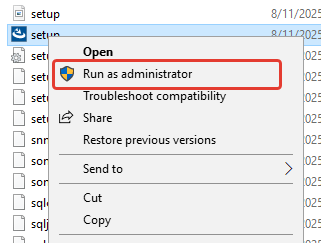
- Запустите инсталлятор с учётной записью администратора.
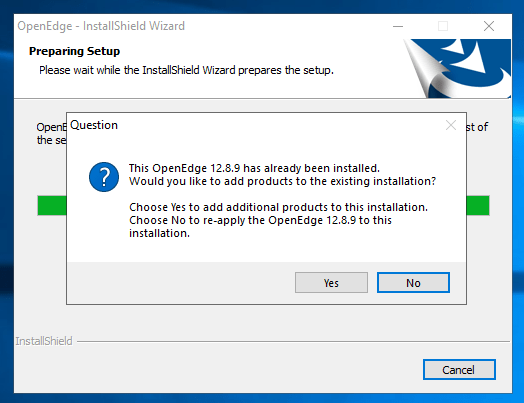
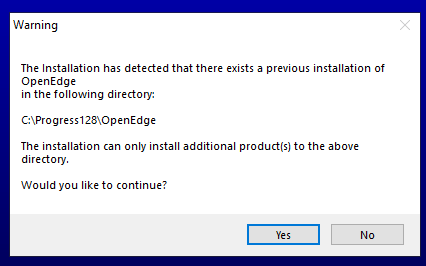
- Программа автоматически определит, что версия 12.8.9 уже установлена, и предложит установить дополнительные компоненты или обновить текущую конфигурацию. Выберите опцию “Yes” для продолжения установки нового продукта.
- По завершении проверки активных процессов инсталлятор предоставит информацию о текущем каталоге установки и укажет, что в него можно только добавлять новые продукты. Подтвердите выбор, нажав “Yes”.
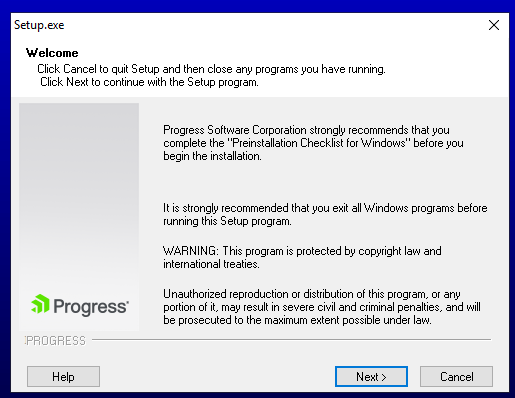
- В окне приветствия нажмите “Next” для продолжения установки.
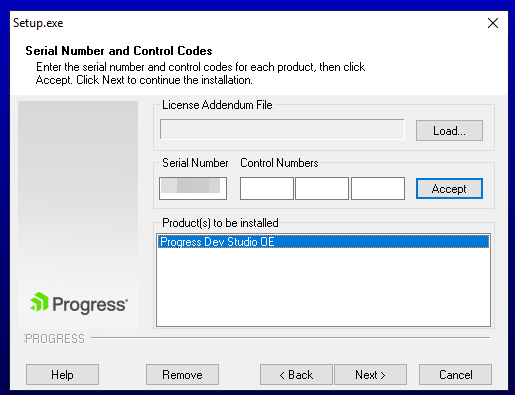
- Введите данные новой лицензии и нажмите “Accept”. Убедитесь, что в поле “Product(s) to be installed” указано корректное наименование продукта. Нажмите “Next”.
- В окне “Java Home Location” укажите путь к JDK версии 17, использованному при первичной установке.
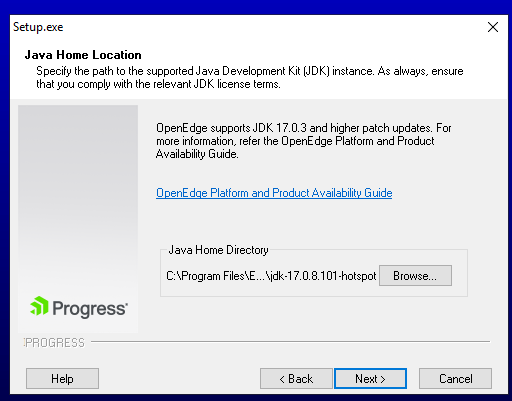
Если путь к JDK неизвестен, его можно определить из файла DLC/properties/java.properties через переменную окружения JAVA_HOME.
Если переменная JAVA_HOME уже настроена в операционной системе Windows, путь к JDK будет автоматически определён и использован при условии, что он указывает на корректную версию JDK.
Нажмите “Next” для продолжения.
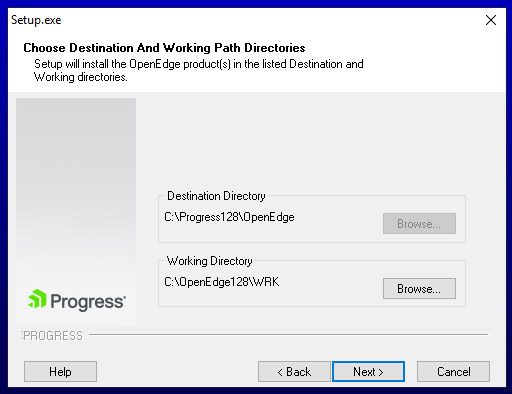
- На следующем этапе программа автоматически определит пути к текущей установке DLC и рабочему каталогу (WRK). Убедитесь в их корректности и соответствии текущей конфигурации. Нажмите “Next”.
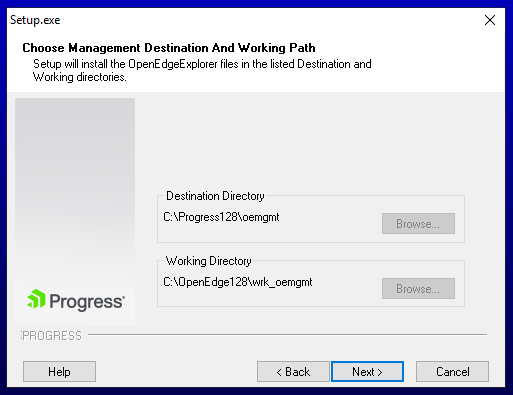
- Проверьте правильность указания каталогов OEM. Нажмите “Next”.
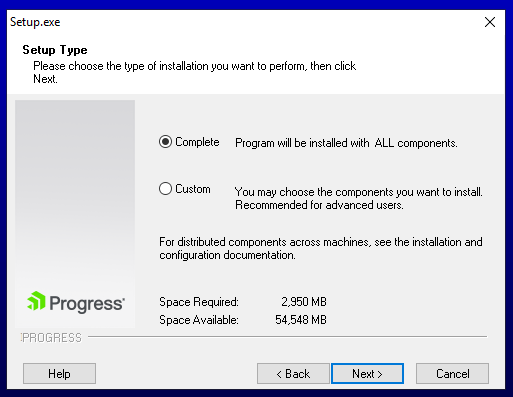
- В окне выбора типа установки оставьте опцию “Complete” выбранной. Убедитесь, что на диске достаточно свободного места для выполнения установки. Нажмите “Next”.
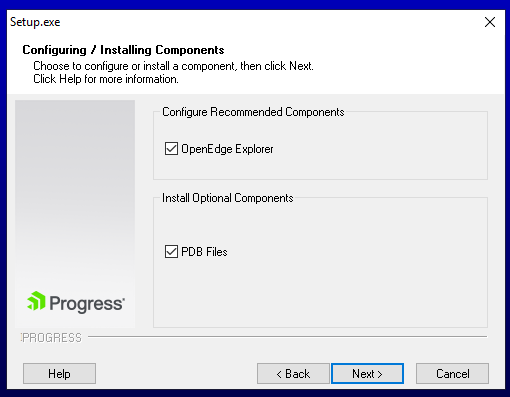
- В окне настройки компонентов установите все доступные флажки. Нажмите “Next”.
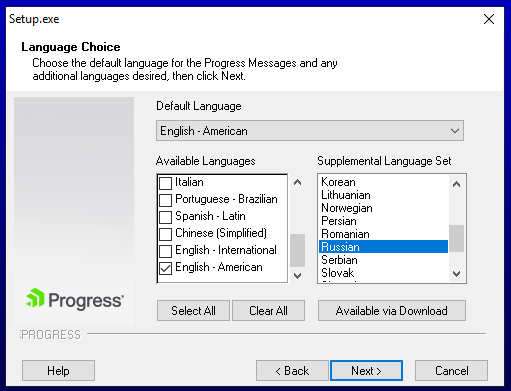
- В окне настройки языковых параметров укажите:
– Default Language: “English – American”;
– Available Language: “English – American”;
– Supplemental Language Set: найдите и выберите “Russian”.
Нажмите “Next”.
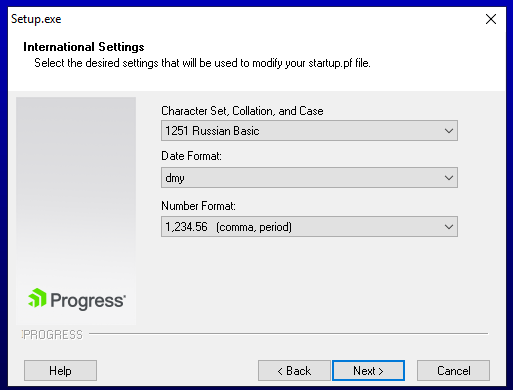
- В окне “International Settings” проверьте корректность параметров кодовой страницы, формата даты и числового формата в соответствии с установленными стандартами. Нажмите “Next”.
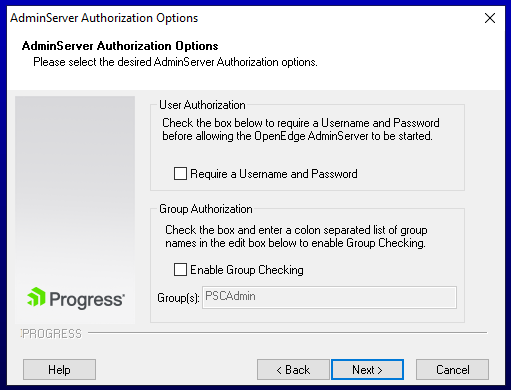
- В окне “AdminServer Authorization Options” оставьте все флажки не выбранными. Нажмите “Next”.
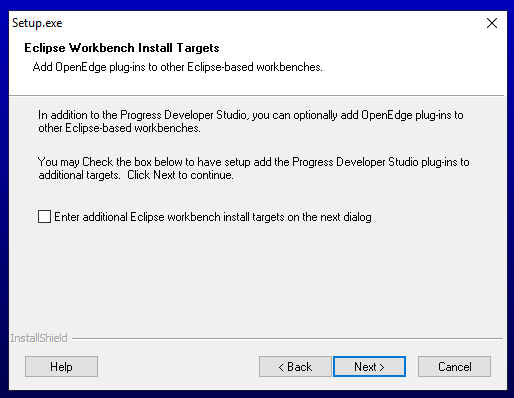
- В окне “Eclipse Workbench Install Targets” оставьте флажок не выбранным. Нажмите “Next”.
- Поскольку в состав продукта Progress Dev Studio for OpenEdge входит компонент PAS for Developers, то на следующем этапе потребуется указать порты для тестового экземпляра oepas1. Внесите необходимые изменения в соответствии с требованиями или оставьте значения по умолчанию. Нажмите “Next”.
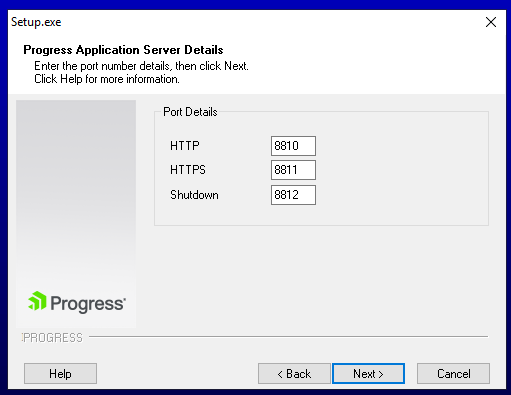
- В окне “Summary” проверьте параметры установки и нажмите “Next”.
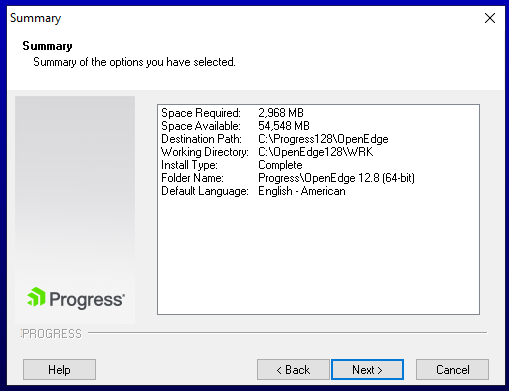
- Начнётся процесс установки нового программного продукта.
- В ходе установки будет произведена инсталляция Code Analyzer for ABL. Нажмите “Next” для продолжения.
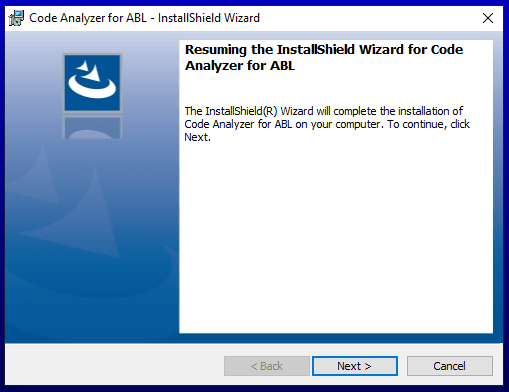 После завершения установки Code Analyzer for ABL нажмите “Finish”.
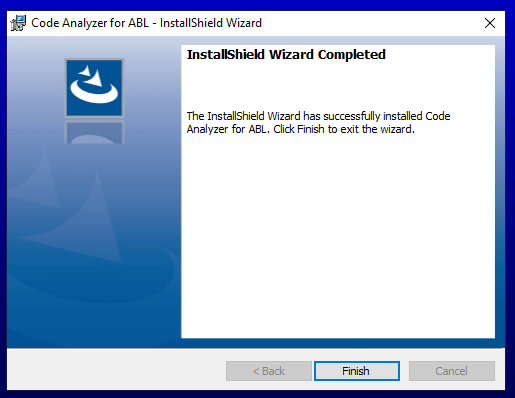
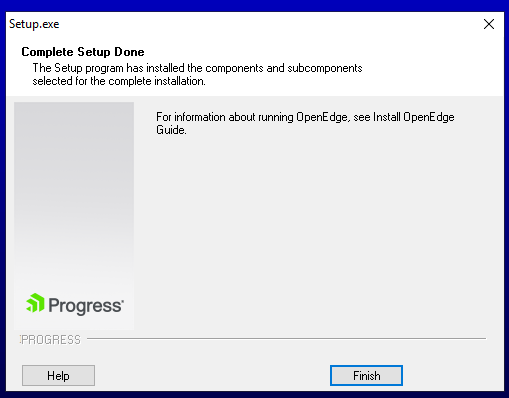
- Завершение процесса установки будет подтверждено появлением соответствующего окна. Нажмите “Finish”.
- Проверьте наличие установленного продукта в списке лицензий.
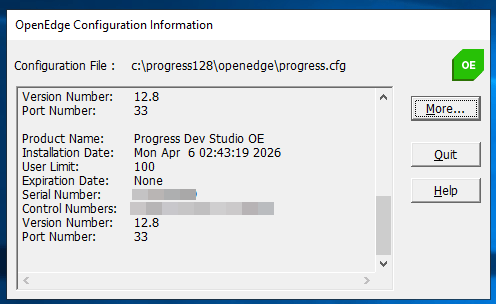
Установка нового программного продукта завершена.